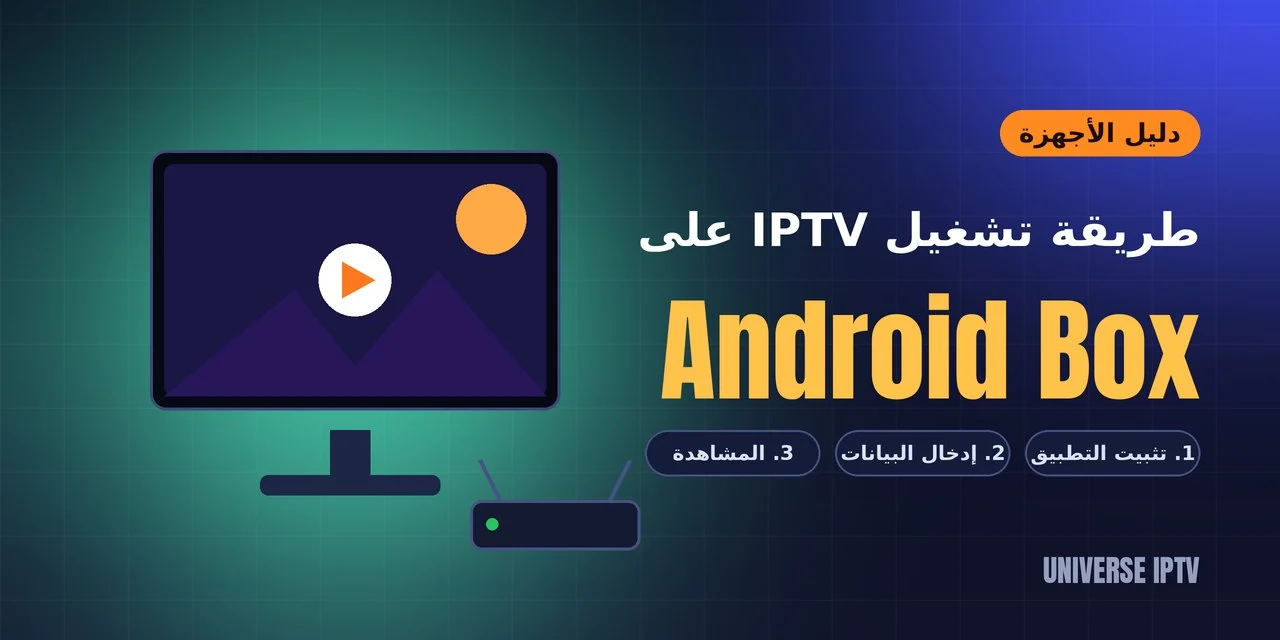
في هذا الدليل نشرح لك بالتفصيل طريقة تشغيل اشتراك Universe IPTV على Android Box، من تثبيت التطبيق المناسب حتى مشاهدة أول قناة. الخطوات بسيطة ولا تحتاج إلى خبرة تقنية، وفريق الدعم جاهز لمساعدتك عبر واتساب في أي مرحلة.
ما الذي تحتاجه قبل البدء؟
- جهاز Android Box متصل بالشاشة عبر HDMI.
- اتصال إنترنت (يفضّل كابل للجودة العالية).
- بيانات التفعيل التي تصلك بعد الاشتراك.
خطوات تثبيت IPTV على Android Box
1. ثبّت المشغل من Play Store
افتح Play Store وابحث عن IPTV Player ثم ثبّت التطبيق المناسب.
2. إن لم يتوفر في المتجر
بعض الأجهزة لا تحتوي على Play Store. فعّل خيار تثبيت التطبيقات من مصادر غير معروفة من الإعدادات ← الأمان، وثبّت ملف APK من مصدر موثوق فقط (يمكننا إرشادك عبر واتساب).
3. أدخل بيانات الاشتراك
افتح المشغل واختر Xtream Codes أو M3U، ثم أدخل البيانات.
4. اضبط الإعدادات
اختر مشغل الفيديو الداخلي أو الخارجي من إعدادات التطبيق إذا لاحظت تقطيعاً في بعض القنوات.
إدخال بيانات الاشتراك
بعد تأكيد اشتراكك نرسل لك بيانات الدخول، وتدعم أغلب المشغلات إحدى الطريقتين التاليتين:
الطريقة الأولى: Xtream Codes API
- رابط الخادم (Server URL): يُكتب كما هو مع http:// ورقم المنفذ إن وجد.
- اسم المستخدم (Username).
- كلمة المرور (Password).
الطريقة الثانية: رابط M3U
انسخ رابط M3U كاملاً والصقه في خانة الرابط داخل التطبيق. انتبه للأحرف الكبيرة والصغيرة وعدم إضافة مسافات.
نصائح للحصول على أفضل جودة
- سرعة إنترنت لا تقل عن 10 ميغابت لجودة HD و25 ميغابت لجودة 4K.
- استخدم كابل إيثرنت بدل Wi-Fi كلما أمكن.
- أعد تشغيل جهاز الراوتر إذا لاحظت بطئاً مفاجئاً.
- لا تثبّت ملفات APK من مواقع مجهولة؛ فقد تحتوي على برمجيات ضارة. اطلب منا رابطاً موثوقاً إن احتجت.
حل المشاكل الشائعة
- القنوات لا تظهر: تأكد من كتابة البيانات بدقة، ثم أعد تشغيل التطبيق.
- تقطيع في البث: اختبر سرعة الإنترنت وجرّب جودة أقل أو مشغل فيديو آخر من إعدادات التطبيق.
- رسالة انتهاء الاشتراك: تواصل معنا للتجديد دون الحاجة لإعادة الإعداد.
الخلاصة
تشغيل IPTV على Android Box يستغرق دقائق فقط باتباع الخطوات السابقة. إذا لم تشترك بعد، اطّلع على الباقات والأسعار أو اطلب تجربة مجانية عبر واتساب. ويمكنك أيضاً قراءة دليل تشغيل IPTV على Smart TV لمعرفة المزيد.